

はじめに
GPU を活用したエッジコンピューティング環境を強化するため、Jetson Orin NX Super を新たに導入しました。
前回の記事(Jetson Orin Nano Super で Youtube ライブを試したができなかった話) では、Jetson Orin Nano Super にはハードウェアエンコーダーが搭載されていないことを確認しました。そこで、ハードウェアエンコードが可能な上位モデルである Jetson Orin NX Super を選択しています。
Yahboom Jetson Orin NX 16GB 開発キット - Amazon
Yahboom は中国・深センに拠点を置くメーカーで、教育ロボットキットや IoT 学習プラットフォーム、大学・専門学校向けのラボ構築ソリューションなどを展開しています。
開発キットの内容
今回購入した開発キットは以下の内容物が含まれています。
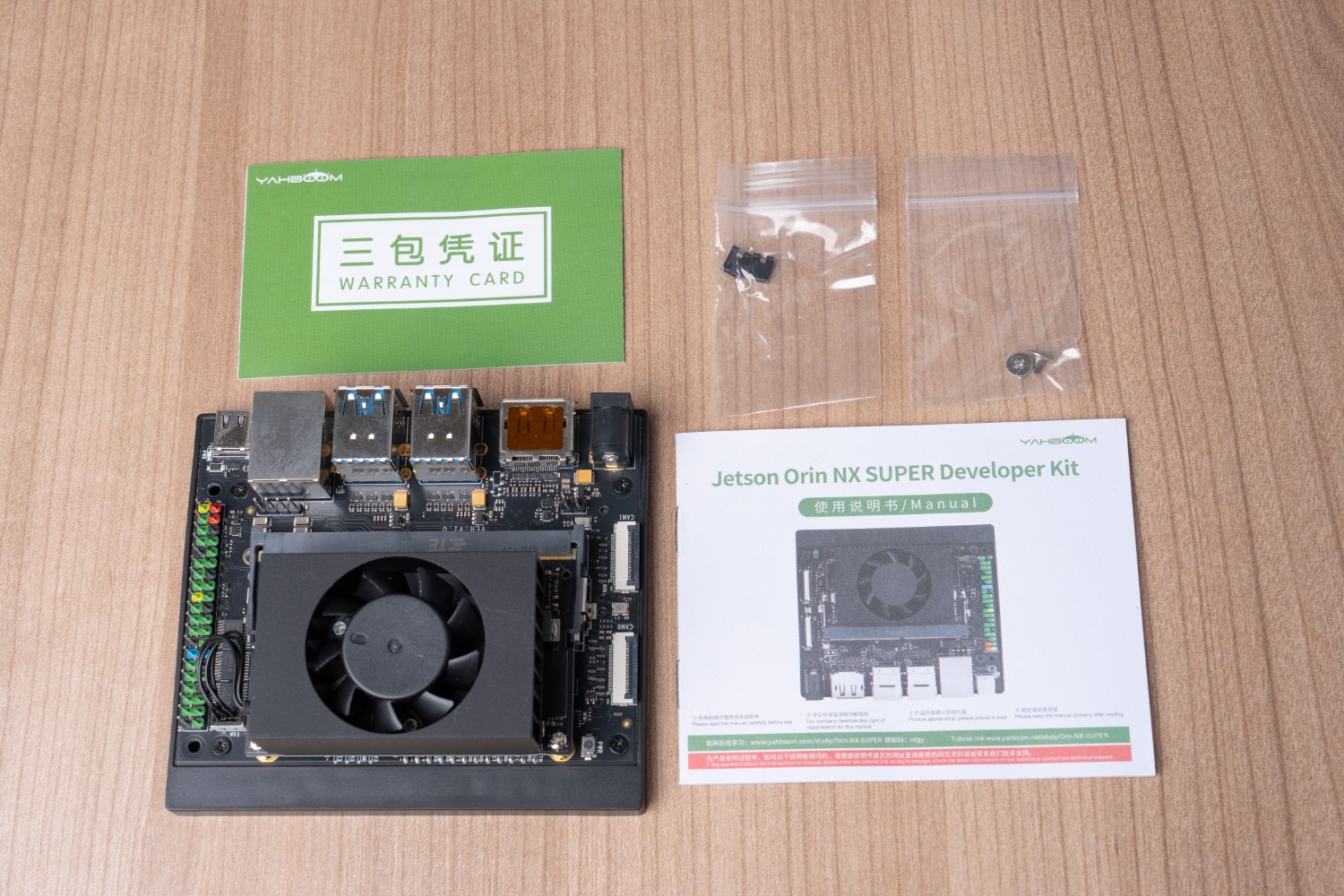
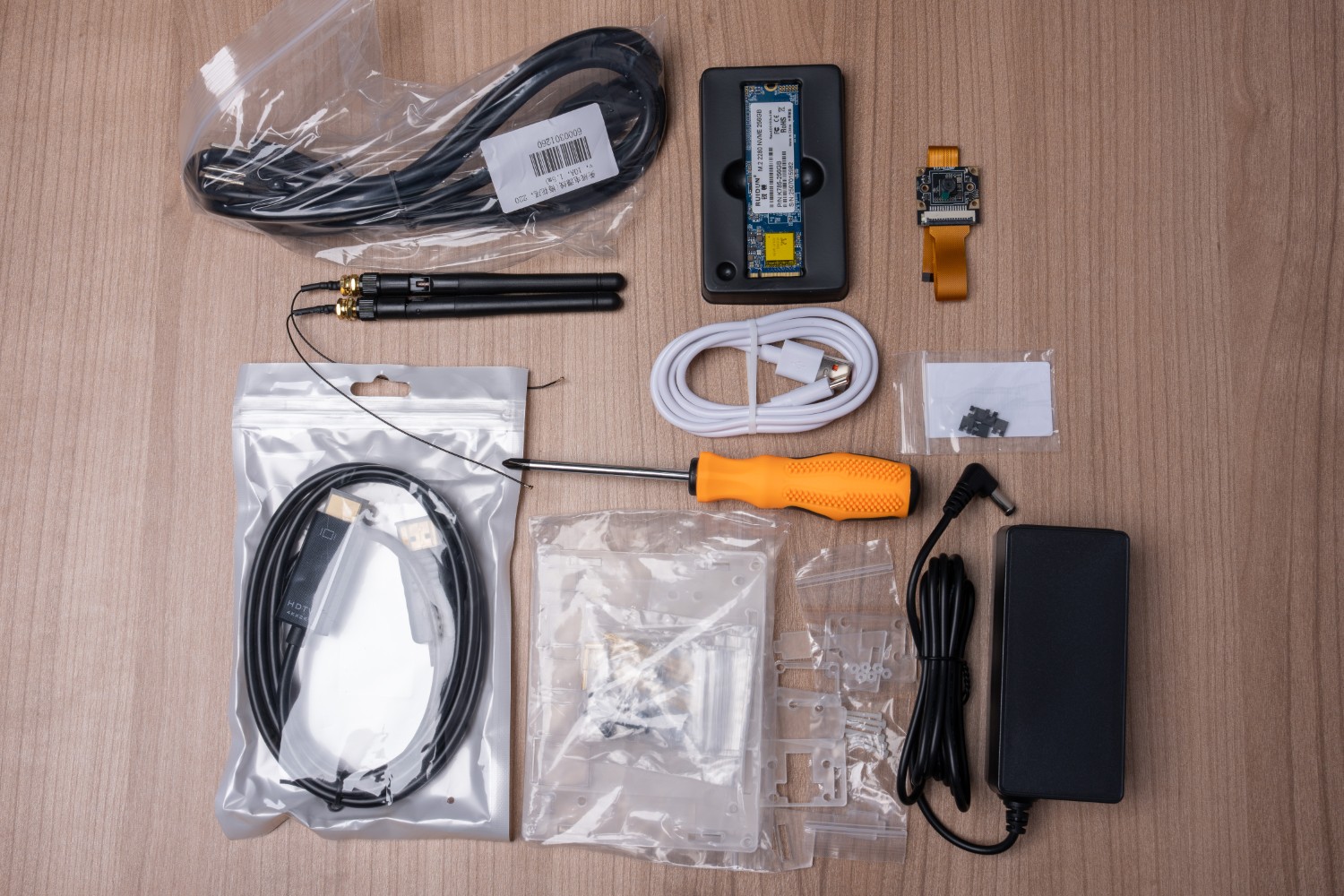
- Jetson Orin NX Super 本体
- 256GB SSD
- AC アダプター
- DisplayPort ケーブル
- プラスドライバー
- Wi-Fi アンテナ
- カメラモジュール
- ジャンパーピン
- USB-C ケーブル
- 専用ケース
IO構成
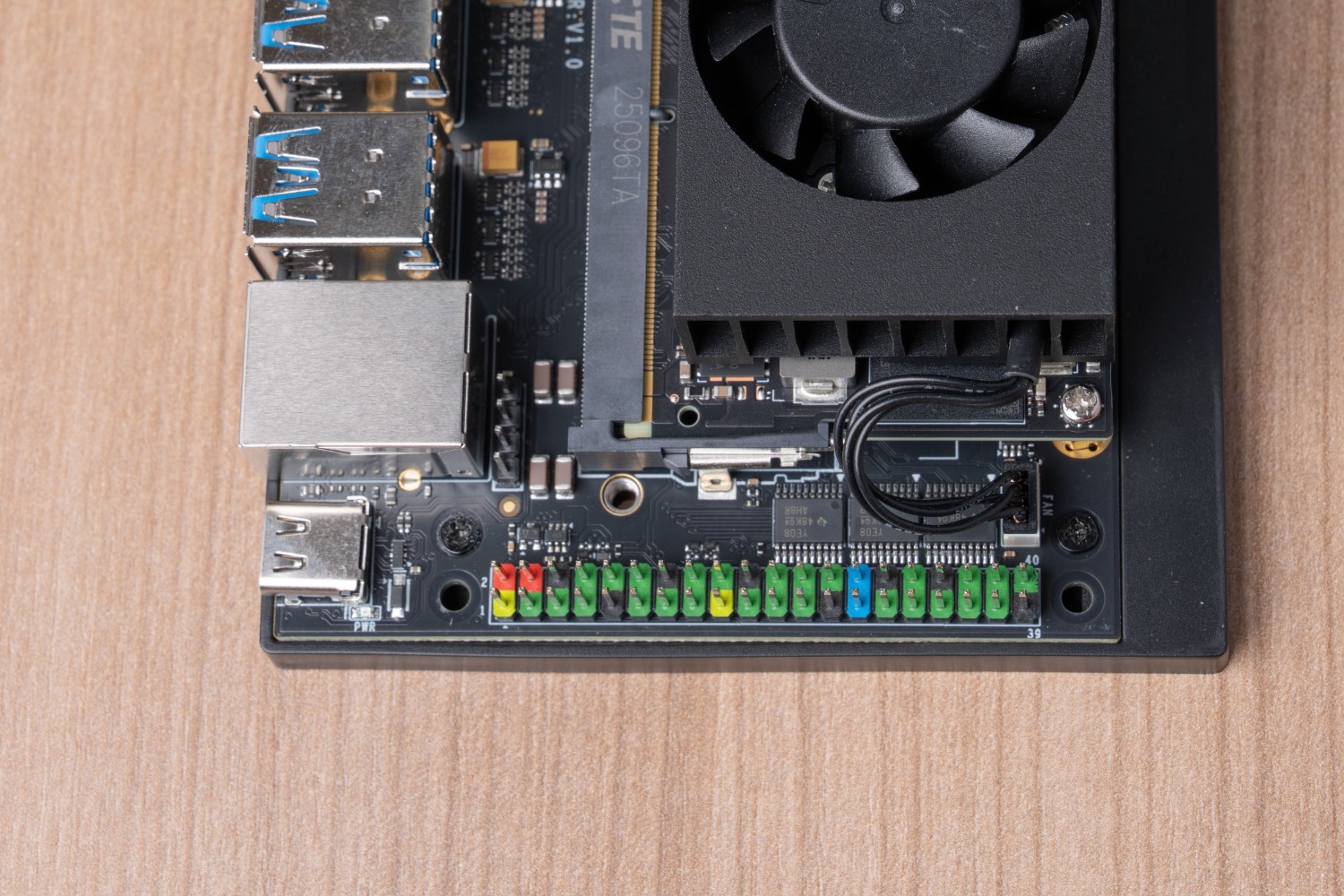
IO 構成は USB 端子、イーサネットポート、40 ピンヘッダーなど、Jetson Orin Nano Super とほぼ同等ですが、以下の点が異なります。
- microSD スロットが非搭載
- USB-A が 2.0 → 3.0 に強化
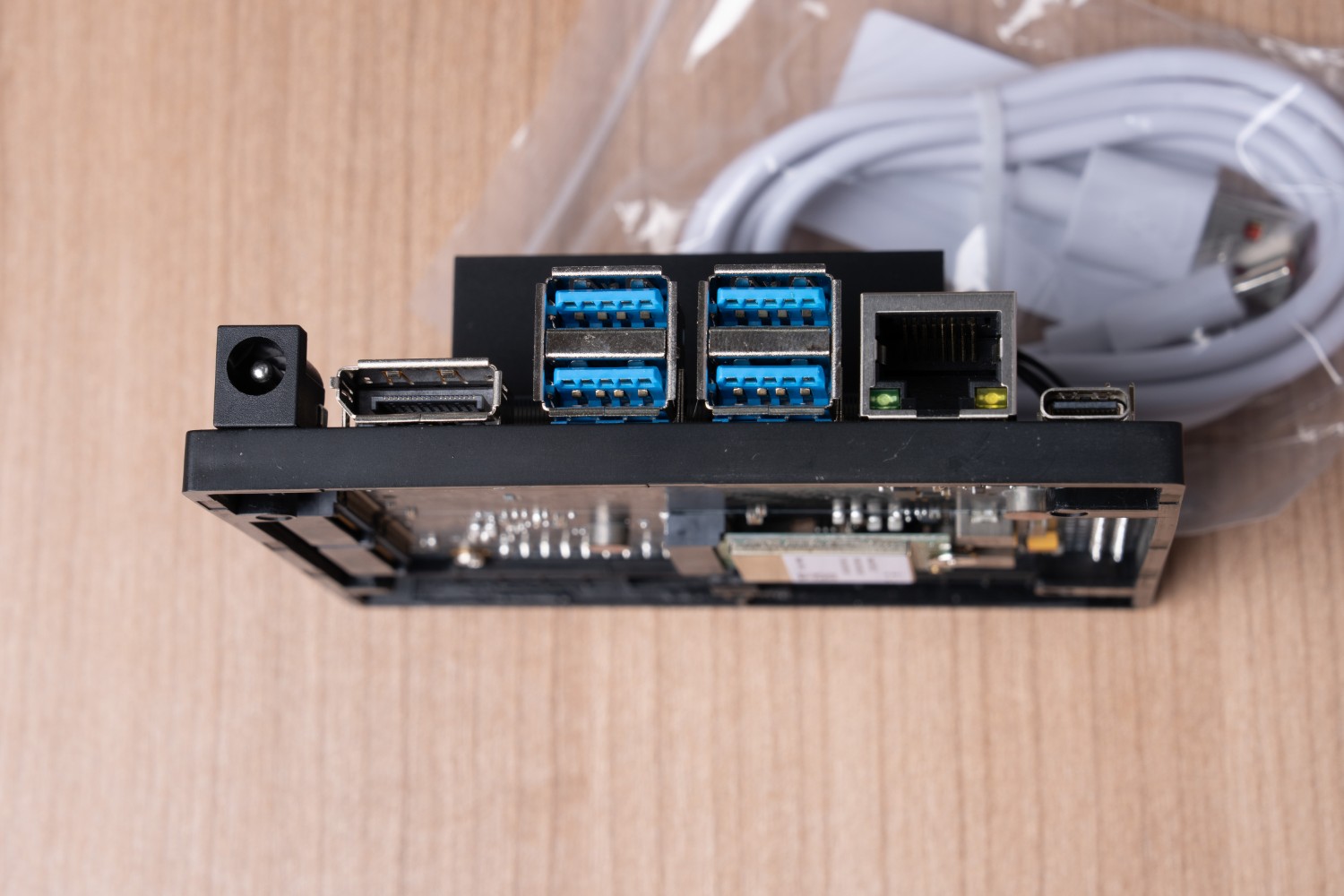
AC アダプター仕様は Jetson Orin Nano Super と同一で、
- 出力:19V 2.37A(45W)
- プラグサイズ:5.5mm × 2.5mm
となっています。
付属の電源コードは太くて取り回しがしにくかったため、手元にあった ノートパソコン用 AC アダプター(19V / 2.37A / 45W、5.5mm × 2.5mm) を使用しました。 Jetson Orin NX Super は一般的なビジネスノート向けのアダプターをそのまま流用できるので、より細く扱いやすい電源ケーブルにしたい人には便利です。
もしノート PC 用のアダプターを新しく用意したい場合は、Amazon で購入できる 東芝 PA5177U-1ACA がそのまま使えておすすめです。
OS イメージのダウンロード
OS は SSD にプリインストールされていますが、Yahboom 公式ページ に OS イメージファイルおよび SSD への書き込み手順が公開されています。
再インストールが必要になった際は、公式ガイドに沿って作業可能です。
システムイメージは ZIP ファイルで約 77.99GB、解凍後は約 156GB と非常に大容量です。PC で SSD に書き込む場合は、240GB 以上の空き容量を確保しておくことを強く推奨します。
SSD パーティションの拡張
付属の 256GB SSD は、初期状態ではシステムパーティションが小さく、120GB 以上が未割り当て領域のままになっています。
この状態で運用を続けると、ストレージ不足が原因で Jetson 起動時に画面が真っ黒(ブラックスクリーン)になる不具合が発生することがあります。
そのため、事前にパーティションを最大サイズまで拡張しておくことを強く推奨します。
GParted のインストール
GUI からインストールする場合は Ubuntu Software を開き、GParted で検索してインストールします。
ターミナルからインストールする場合は、次のコマンドを実行します。
sudo apt updatesudo apt install -y gpartedパーティション拡張の手順
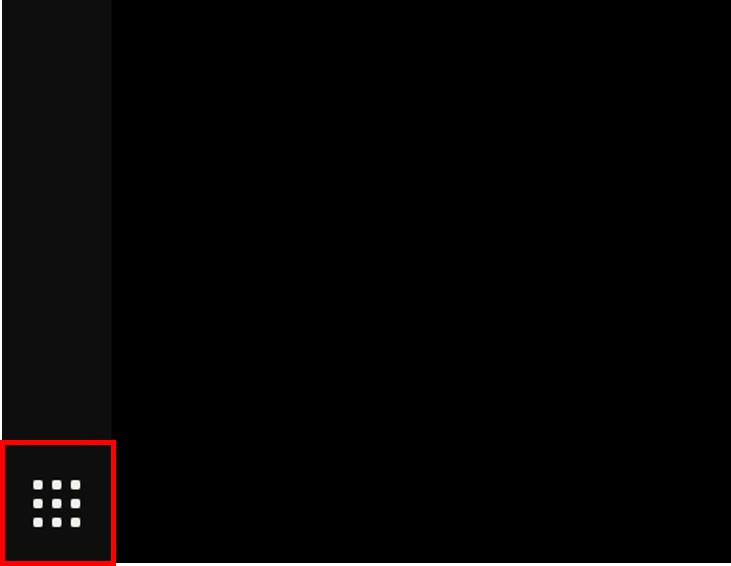
まず画面左下のアプリ一覧を開きます。
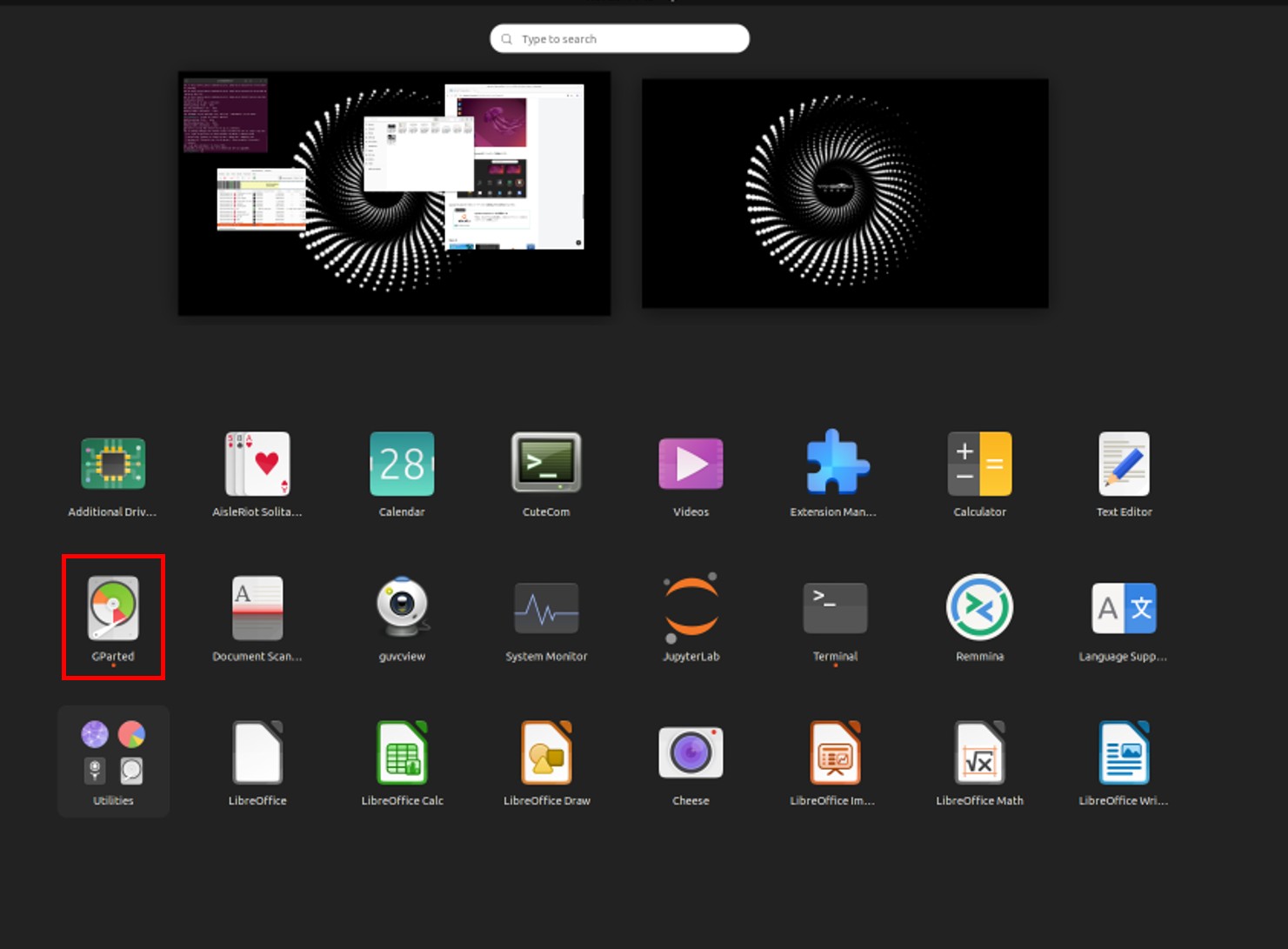
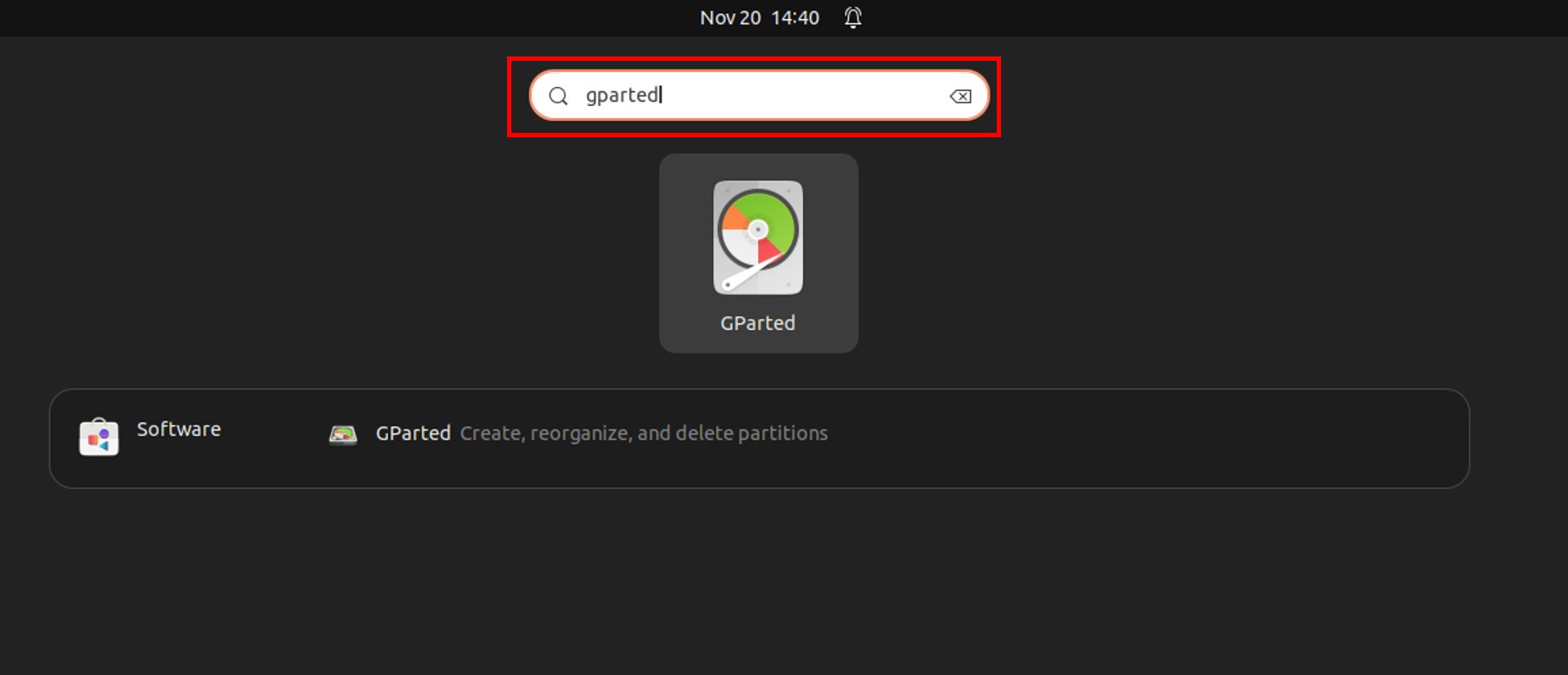
GParted をクリックするか、検索欄に gparted と入力して起動します。
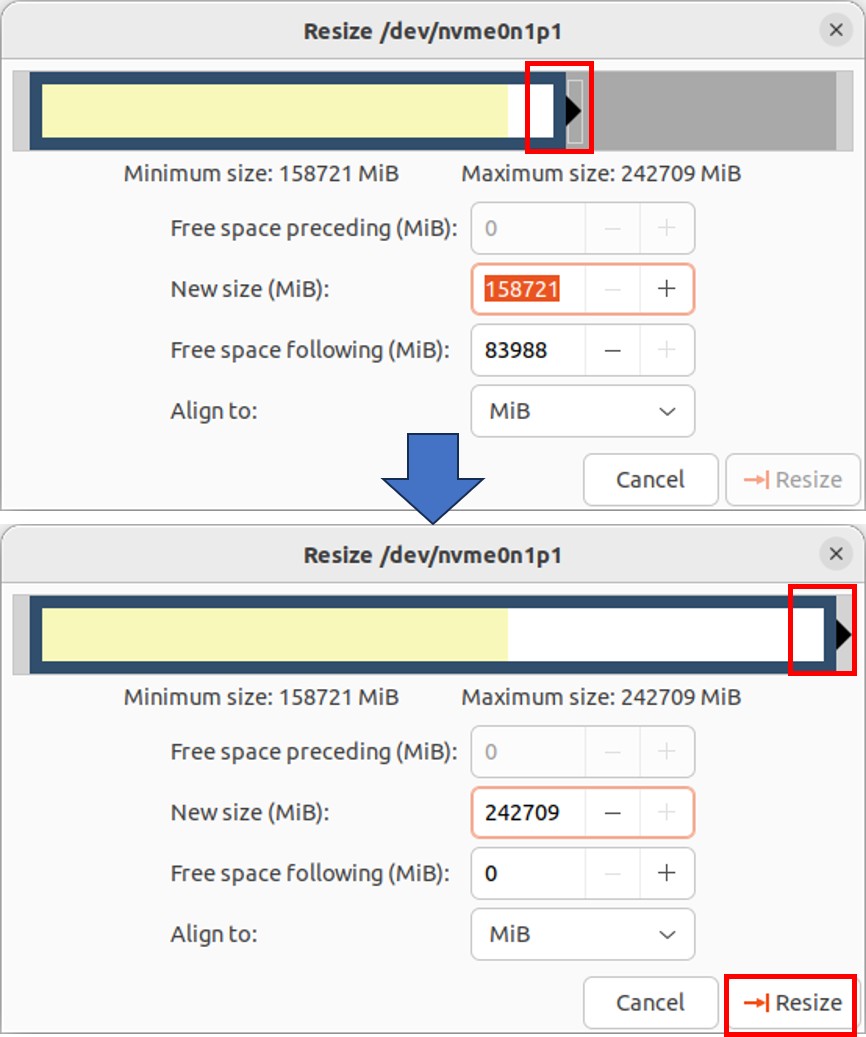
GParted の画面が開いたら、対象ディスク /dev/nvme0n1 を選択し、リサイズアイコンをクリックします。
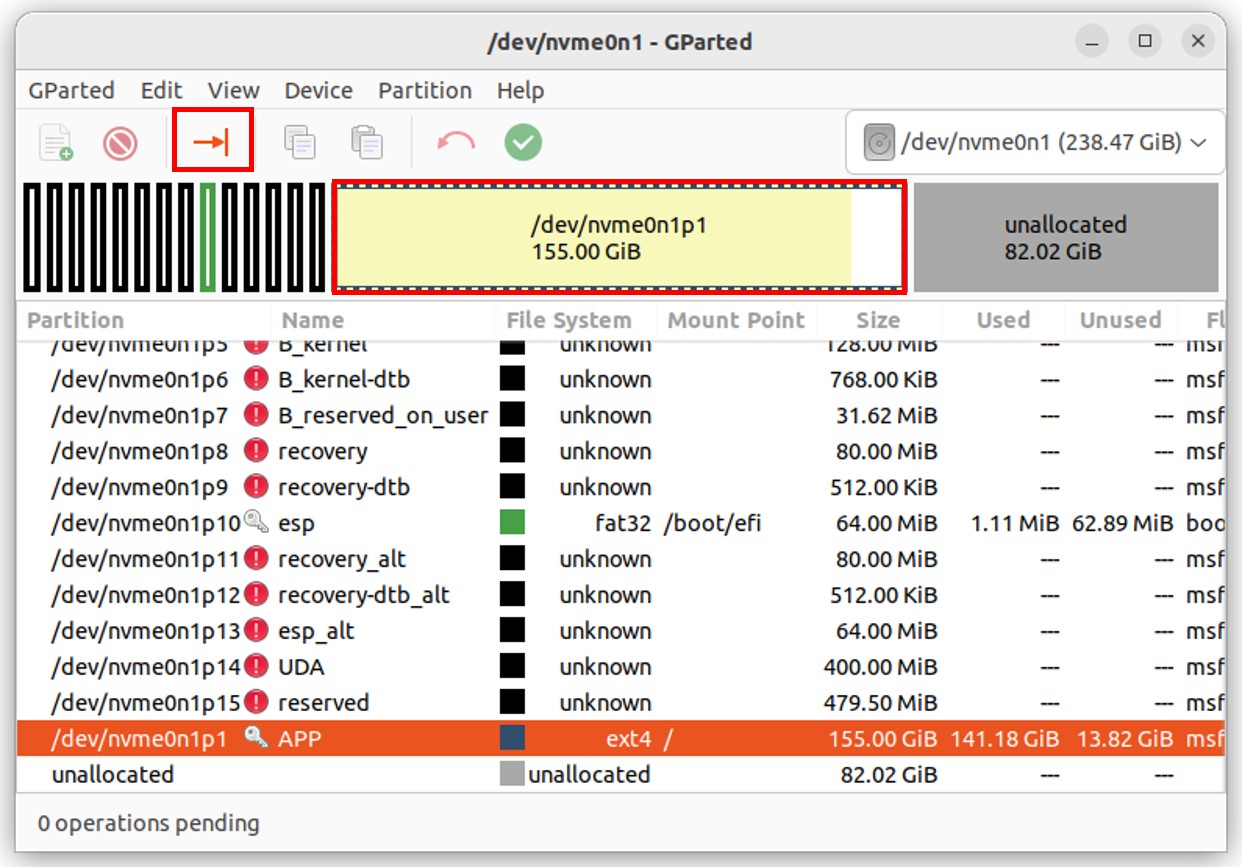
スライダーを右端まで動かし、パーティションを最大サイズまで拡張して「Resize」をクリックします。
「Apply」を押して処理を実行。完了後は「Close」をクリックして終了します。
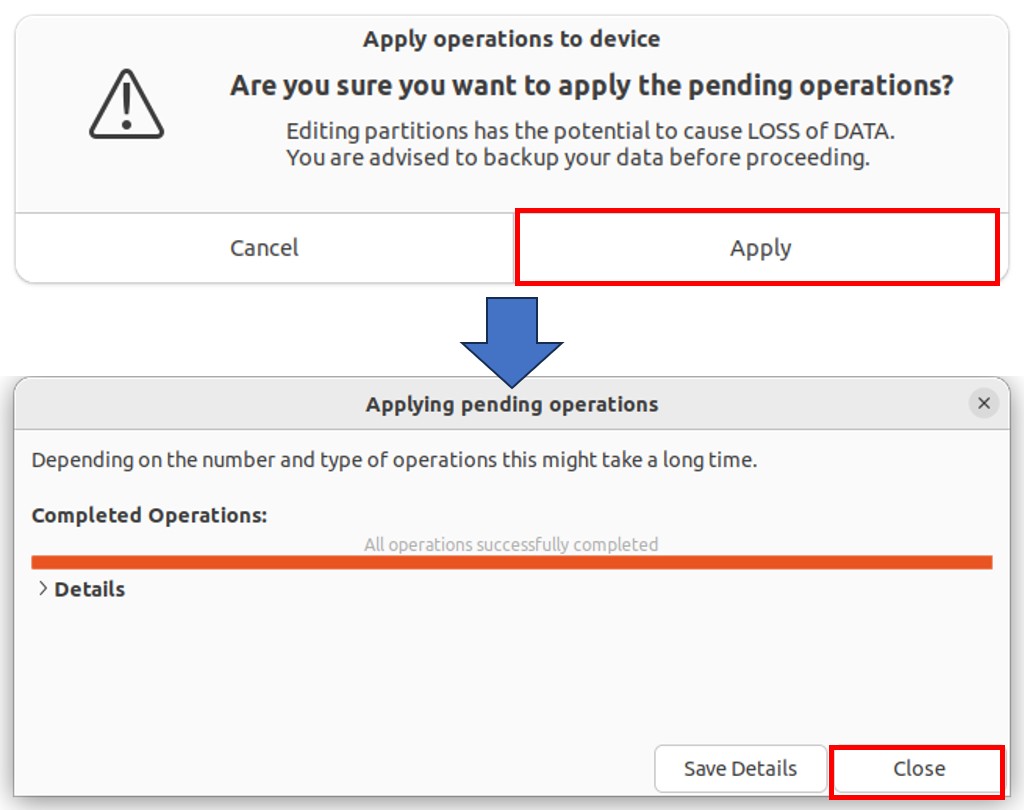
これで SSD 全容量を Jetson Orin NX Super で利用できるようになります。