

GPU を活用したエッジコンピューティングの研究を進めるために、Jetson Orin Nano Super を購入しました。
エッジコンピューティングといえば Raspberry Pi が広く知られていますが、Raspberry Pi には強力な GPU が搭載されていません。
そのため、CUDA・TensorRT・cuDNN などの GPU 向けライブラリを活用し、TensorFlow や PyTorch といった主要な機械学習フレームワークを扱うには、NVIDIA の Jetson シリーズが必要になります。
今後は、Jetson を使って監視カメラ映像の取得や解析など、AI とエッジデバイスを組み合わせた研究を進めていく予定です。
今回の記事では、Jetson Orin Nano Super の本体の紹介、OS のインストール手順、そしてブラウザの利用方法について解説します。
注記(Orin Nano / Orin Nano Super の互換性)
Jetson Orin Nano Super は Orin Nano と CPU アーキテクチャおよびメモリ構成が同一です。主な違いは消費電力の違いによる性能差です。
そのため、本記事の セットアップ手順・コマンド・設定は Orin Nano でも同様に適用可能 です(画面や操作手順も同等)。
開封と内容物
まずは外箱の様子です。
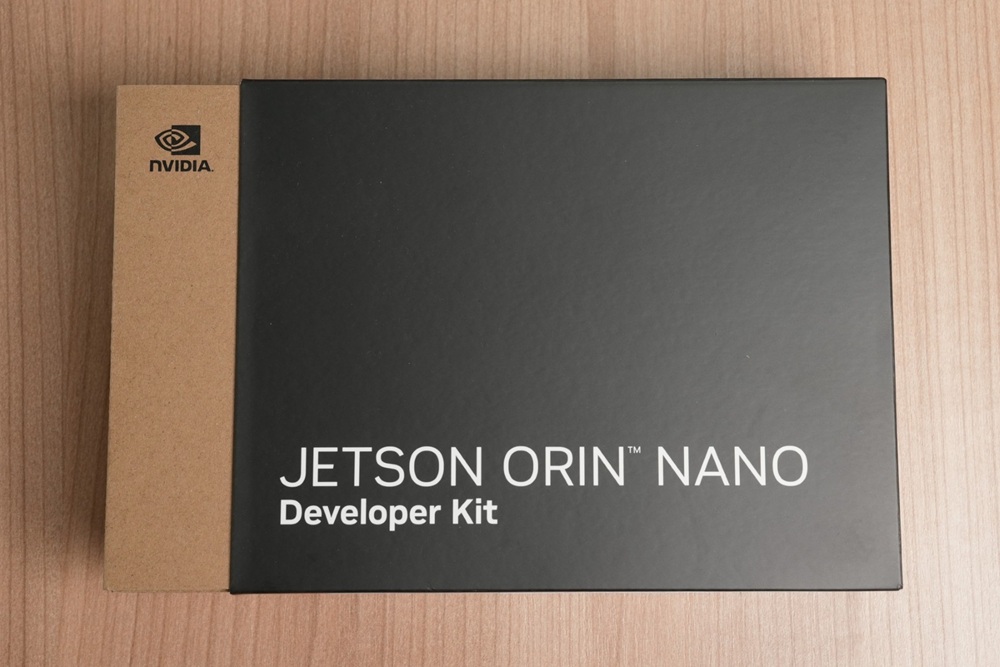
箱の中には以下のものが入っています。
- Jetson Orin Nano Super 本体
- 電源コード(2 本)
- AC アダプター
- 取扱説明書
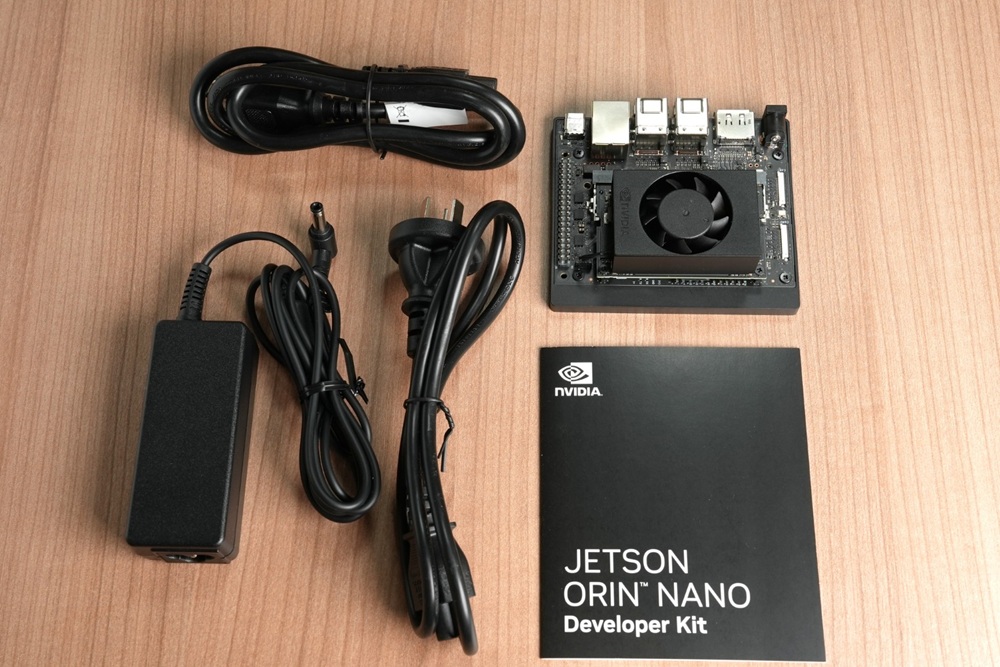
電源コードは 2 種類同梱されています。
1 本は日本で使用可能な 3 又の A タイプ、もう 1 本は中国やオーストラリアなどで使用される O タイプです。
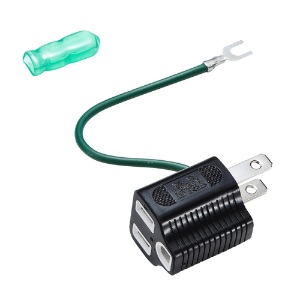
電源プラグが 3 又のため、下のような 3 又 →2 又変換アダプターを使用すると便利です。
電源アダプターについて
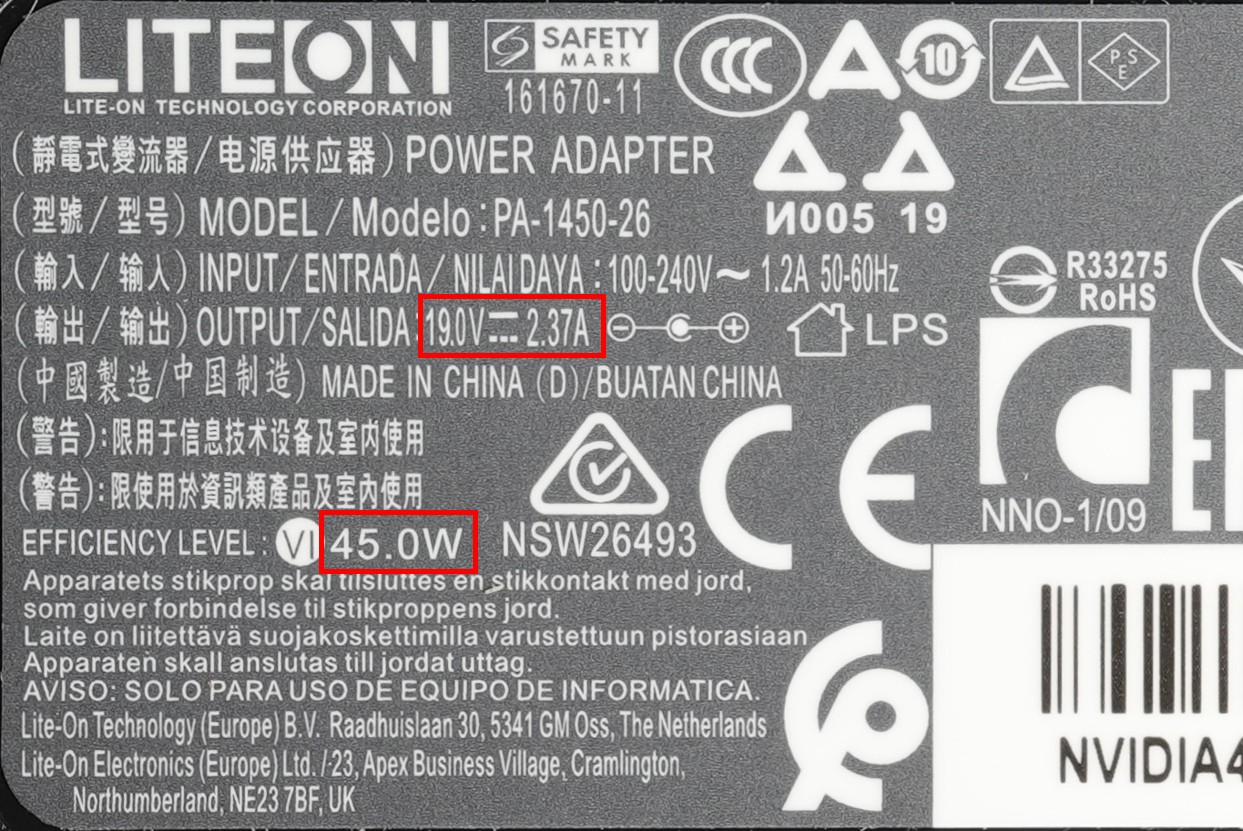
AC アダプターは LITEON 製で、仕様は以下の通りです。
- 出力:19V 2.37A(45W)
- プラグサイズ:5.5mm × 2.5mm
ノートパソコン用として広く流通しているタイプで、手持ちのノートパソコン用アダプター(19V 2.37A)を接続したところ、問題なく動作しました。
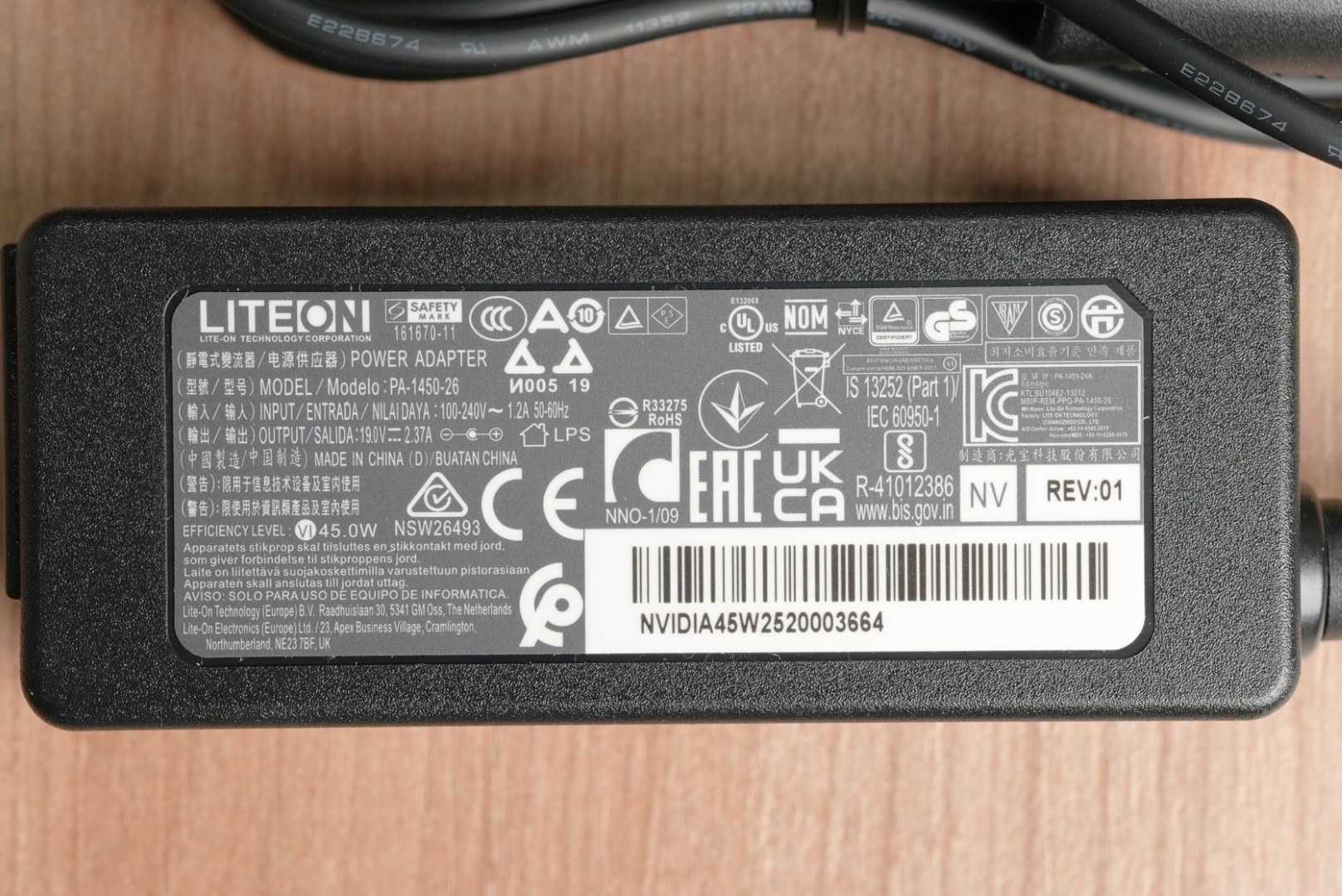
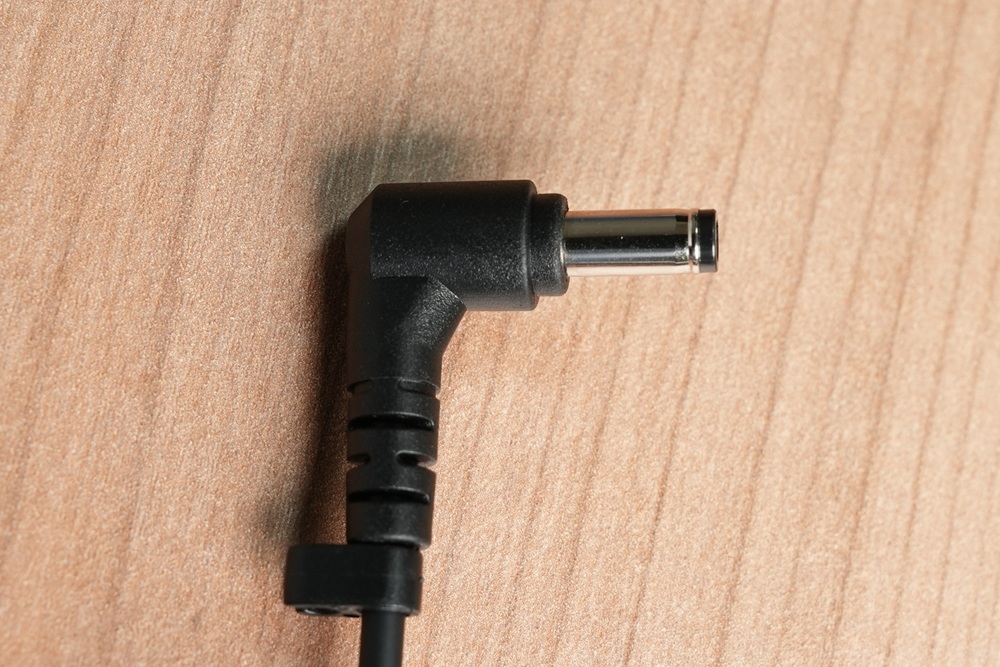
付属の電源コードは太くて取り回し辛かったため、ノートパソコン用の AC アダプターの方がケーブルが細く取り回しやすく、おすすめです。
特に 東芝製ノートパソコン用 AC アダプター「PA5177U-1ACA」 は同じ仕様(19V 2.37A、プラグサイズ:5.5mm × 2.5mm )であり、互換性があります。
Amazon などの EC サイトでも整備済み品が安価に販売されています。
本体の構成
Jetson Orin Nano Super 本体は、Jetson Orin Nano/NX 用 I/O ベースにJetson Orin Nano Super モジュールを取り付けた構成になっています。
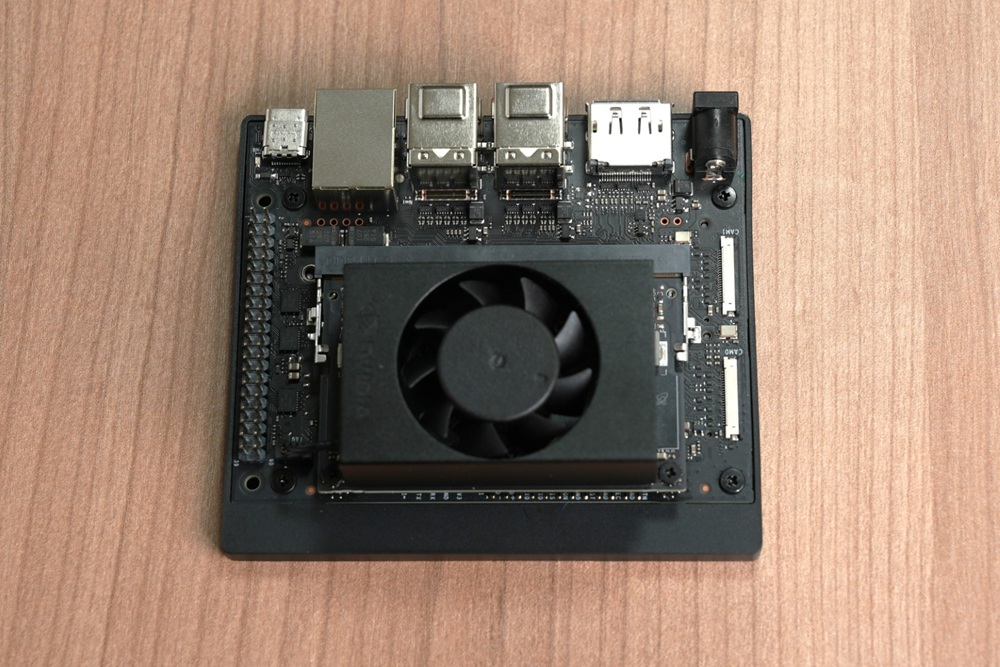
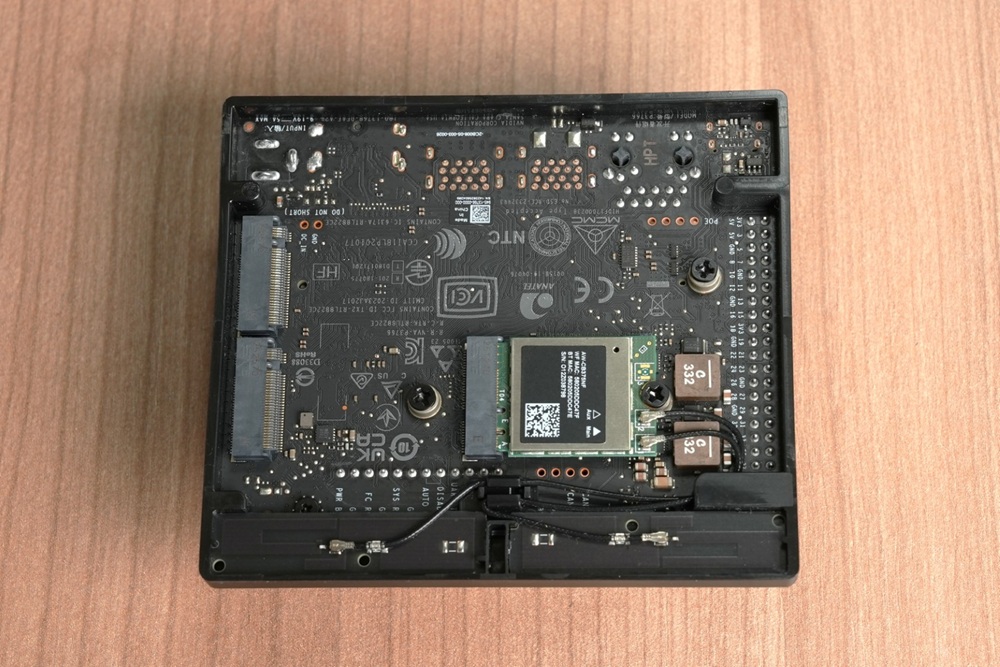
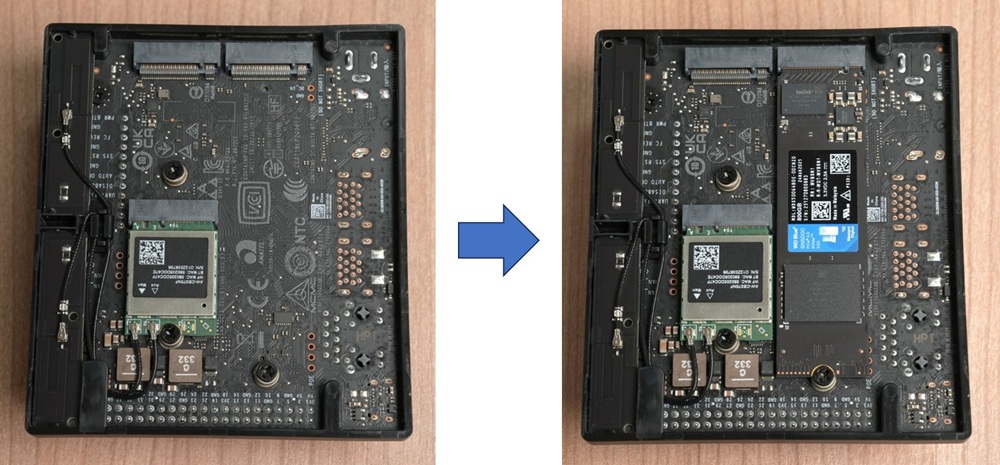
さらに、裏面には2230のM.2スロットが2個、2280のM.2スロットが1個あります。2230のM.2スロットには Wi-Fi モジュール が搭載されています。
I/O ベースはスイッチサイエンス製の
Jetson Orin Nano/NX 用 I/O ベース
と同仕様です。詳細なスペックは上記リンクをご確認ください。
インターフェース
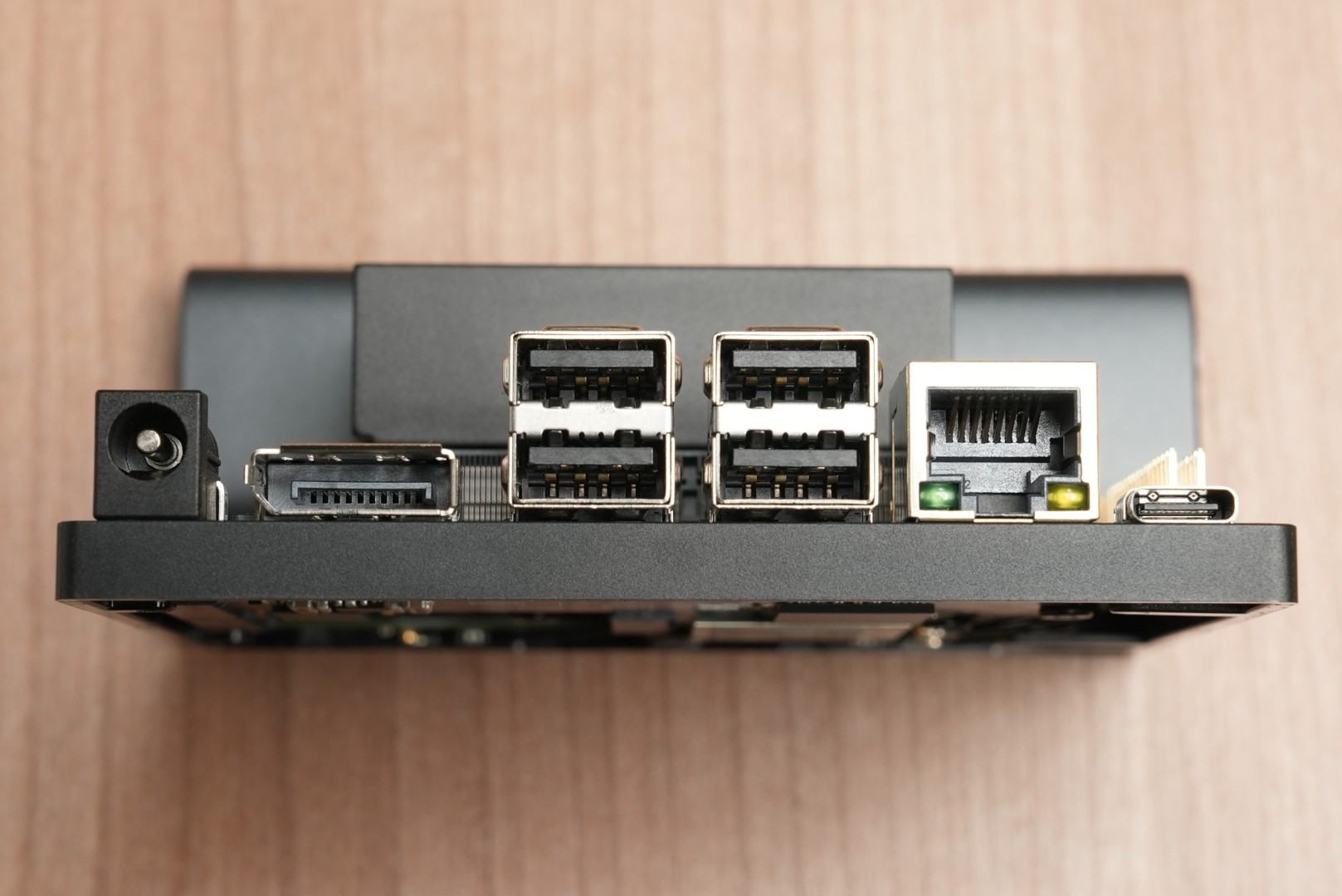
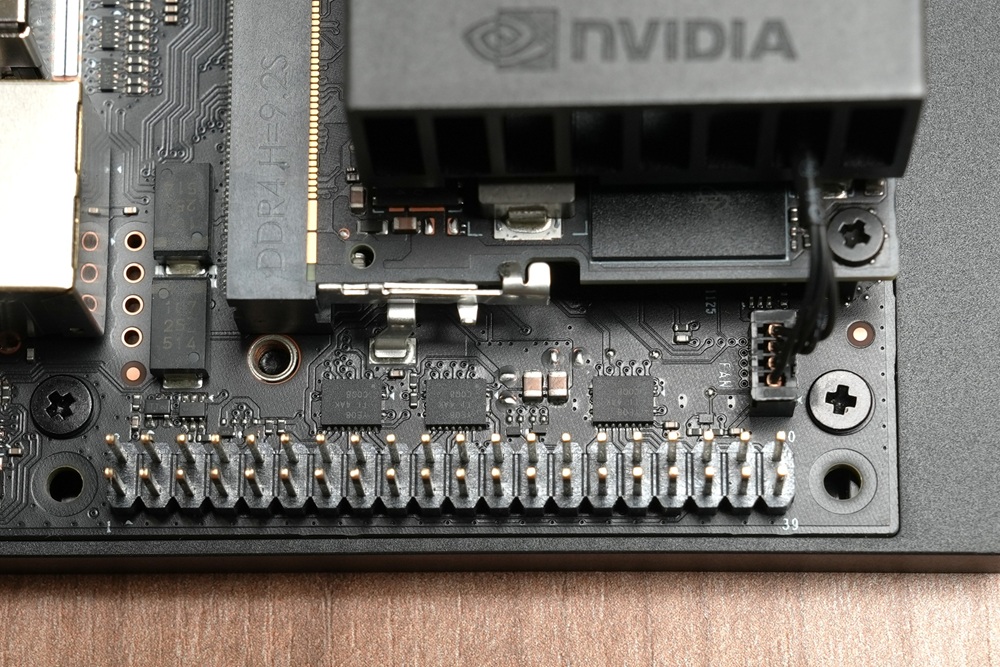
USB 端子、イーサネットポート、40 ピンヘッダーなど、Raspberry Pi などの一般的な SBC と類似した構成です。
ただし、映像出力は DisplayPort のみ対応で、HDMI 端子は非対応となっている点に注意が必要です。
ストレージスロット
本体底面には NVMeのM.2 SSD を装着可能です。
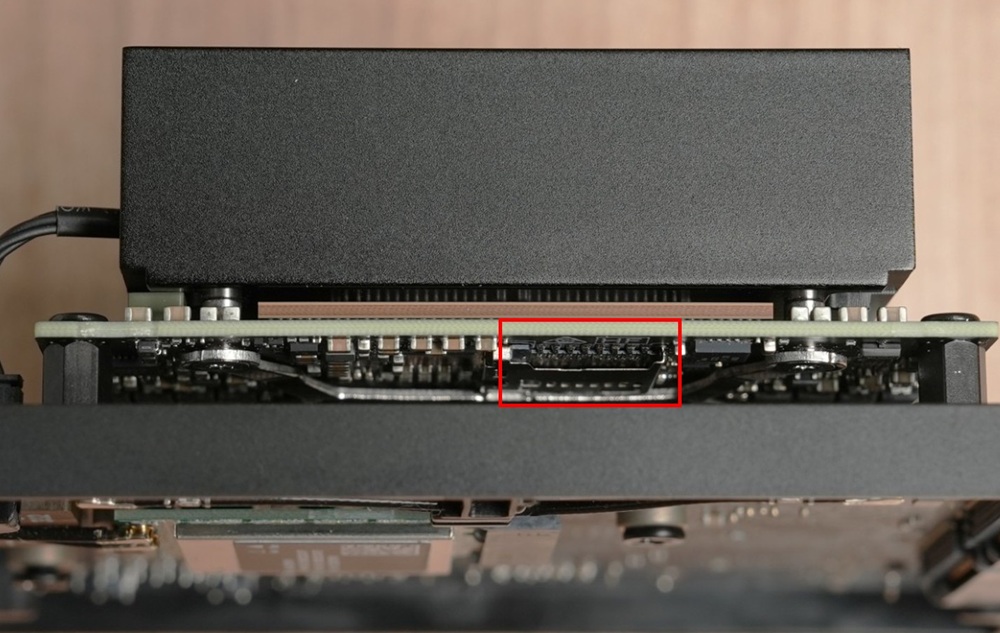
また、Jetson Orin Nano Super モジュール自体にもMicroSD スロットが搭載されています。
ここまでが本体の紹介でした。
Jetson Orin Nano Super のソフトウェア設定
ここからは、Jetson Orin Nano Super を実際に起動するためのソフトウェア設定手順を紹介します。
基本の流れは「OS イメージを microSD カードに書き込み → Jetson 本体で起動 → SSD へ移行」です。
この工程を経て、より高速で安定した SSD 起動環境を構築できます。
補足:SSD への移行はオプション(microSD でも動作可)
Jetson Orin Nano Super は microSD のままでも問題なく動作します。
ただし、SSD は読み書きが高速なため、起動時間・パッケージインストール・モデル/データの読み込み・ログ書き込みなどで体感的にスムーズになりやすく、開発/実運用では SSD を推奨します。
必要なもの
| 項目 | 内容 | リンク |
|---|---|---|
| Jetson Orin Nano Super AI 開発キット | 開発ボード本体 | https://amzn.asia/d/caX7x0M |
| microSD カード(64GB 以上) | OS インストール用 | https://amzn.asia/d/fjccrkN |
| M.2 SSD (NVMe) | システムディスク用 | https://amzn.asia/d/c8PYPN1 |
OS イメージのダウンロード
まず、NVIDIA 公式サイトから JetPack SDK をダウンロードします。
- JetPack SDK 6.2.1 ダウンロードページ にアクセス。
- ページ内の Installing JetPack の項目にある
「For Jetson Orin Nano Developer Kit currently running JetPack 6.x」をクリックします。 - ダウンロードリンクから ZIP ファイル(約 11GB)を取得し、解凍すると
sd-blob.img(約 22.4GB)が生成されます。
💡 注意
JetPack 6.0 をインストールした場合、消費電力モードが 15W と 7W のみしか選択できませんでした。
一方、JetPack 6.2.1 をインストールすると 25W モードが有効になりました。
古いバージョンを使用する場合は、電力モードに制限がある点に注意してください。
microSD カードへの書き込み
- SD メモリカードフォーマッター で microSD を初期化。
https://www.sdcard.org/ja/downloads-2/formatter-2/ - balenaEtcher をインストール。
https://etcher.balena.io/ - balenaEtcher で以下の手順を実行します。
Select image→sd-blob.imgを選択Select drive→ microSD カードを選択Flashをクリックして書き込み開始
書き込みが完了したら、OS の準備は完了です。
Jetson Orin Nano Super を起動
- microSD カードを Jetson Orin Nano Super に挿入します。
- M.2 SSD を装着します。
- 電源を入れ、言語・キーボードなどの初期設定を行うと Ubuntu のホーム画面が表示されます。
SSD への移行(MicroSD → SSD クローン)
Jetson Orin Nano Super では、SSD に直接 OS を書き込んでも起動できません。
そのため、一度 microSD から起動した状態で、SSD へクローンを作成する必要があります。
ターミナルを開き、以下を実行します。
git clone https://github.com/jetsonhacks/migrate-jetson-to-ssd.gitcd migrate-jetson-to-ssdREADME.mdの指示に従って、次の順にスクリプトを実行します。sudo bash make_partitions.sh # パーティション構造をSSDに作成sudo bash copy_partitions.sh # microSDの内容をSSDにコピーsudo bash configure_ssd_boot.sh # SSD起動設定を適用コピー完了後、電源を切って microSD カードを抜き、再起動します。 ホーム画面が表示されれば SSD ブート成功です。
SSD パーティションの拡張
SSD にクローンした直後は、パーティションが小さいままになっています。GParted を使って容量を最大まで広げましょう。
インストール方法
GUI から操作する場合は、Ubuntu Software を開き、GParted を検索してインストールします。
または、ターミナルから以下のコマンドでもインストールできます。
sudo apt updatesudo apt install -y gparted拡張手順
GPartedを起動し、/dev/nvme0n1p1を選択します。- 「Resize/Move」アイコンをクリックします。
- スライダーを右端まで動かして「Resize」→「Apply」を実行します。 これで SSD 全体を使用できるようになります。
Jetson でブラウザを使うための設定
Jetson Orin Nano Super では、デフォルト状態だと ブラウザ(Chromium など)が起動しません。
JetPack 6.0 以降では Snap の仕様変更により、カーネル非対応のためそのままでは起動できません。
ここではブラウザを使えるようにする手順を紹介します。
① Snap をダウングレード&固定
snap download snapd --revision=24724sudo snap ack snapd_24724.assertsudo snap install snapd_24724.snapsudo snap refresh --hold snapd② Chromium ブラウザのインストール
ブラウザは Ubuntu Software から GUI でインストールすることもできます。 または、ターミナルから以下のコマンドでインストール可能です。
sudo apt updatesudo apt install -y chromium-browser③ 起動確認
アプリケーションメニューから「Chromium Web Browser」を選択するか、 以下のコマンドで手動起動します。
chromium-browser --no-sandboxGoogle などのページが表示されれば、ブラウザ環境の準備は完了です。